計算機系統升級全攻略 從原理到實踐的系統服務指南
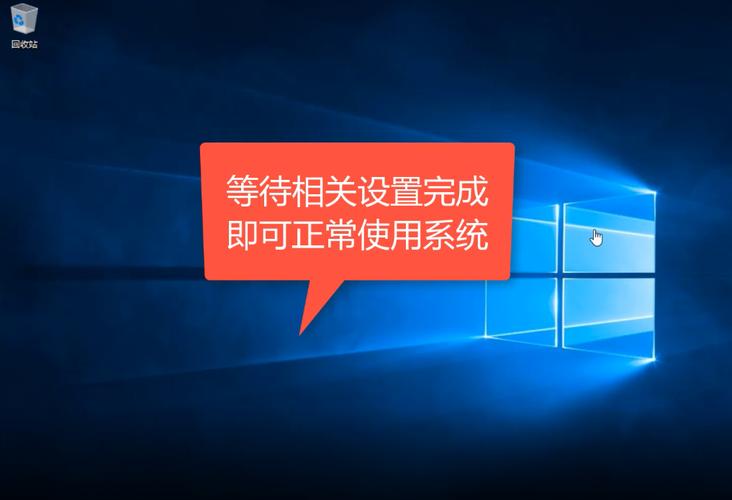
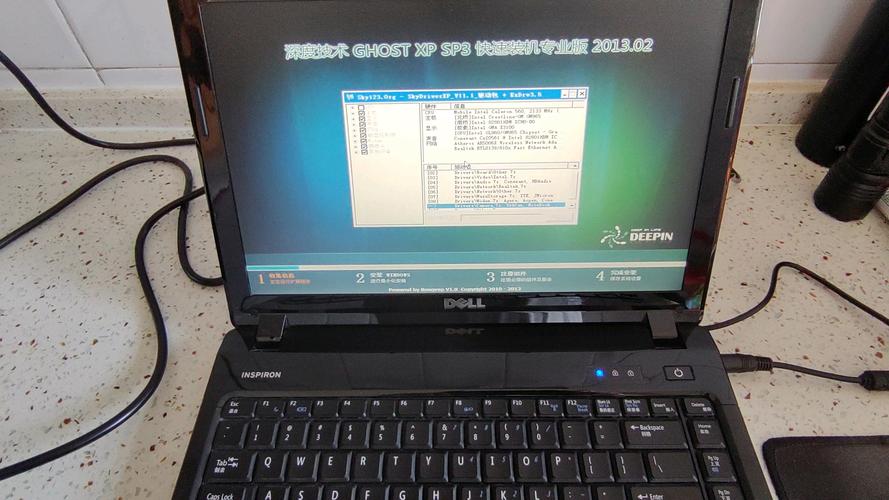
計算機系統升級是保持設備性能、安全性和功能先進性的關鍵維護操作。無論是操作系統(如Windows、macOS、Linux)的版本迭代,還是硬件驅動的更新,都離不開底層“計算機系統服務”的支撐。本文將從系統服務的角度出發,手把手教你如何安全、高效地完成電腦系統升級。
一、什么是計算機系統服務?
在升級前,我們需要理解“計算機系統服務”的概念。它并非單一程序,而是一組在后臺運行的核心組件與進程,負責管理硬件資源、提供系統功能接口、協調軟件與硬件的通信。常見的系統服務包括:
- Windows Update:負責獲取并安裝系統補丁與功能更新。
- 設備管理器與即插即用服務:識別硬件并加載驅動。
- 系統還原與備份服務:創建還原點,保障升級失敗時可回滾。
- 后臺智能傳輸服務(BITS):高效下載更新文件。
- 許可與激活服務:驗證系統合法性。
這些服務共同構成了系統升級的“后勤保障”。若服務異常,升級可能中斷、失敗甚至導致系統崩潰。
二、系統升級前的準備:確保服務就緒
- 檢查系統服務狀態
- Windows:按
Win+R輸入services.msc,查看Windows Update、Background Intelligent Transfer Service、Cryptographic Services等是否啟動且為“自動”。
- macOS:通過“系統設置”>“通用”>“軟件更新”自動調用后臺服務,無需手動干預。
- Linux:使用
systemctl status檢查packagekit、apt-daily等服務。
2. 備份重要數據
盡管系統升級通常保留文件,但服務故障可能導致意外。建議使用系統自帶的備份工具或第三方軟件創建完整鏡像。
3. 清理磁盤空間
主流系統升級需 20-30GB 可用空間。使用磁盤清理工具或手動刪除臨時文件。
4. 更新關鍵驅動與固件
訪問電腦或主板廠商官網,更新芯片組、顯卡、網卡驅動,尤其是 BIOS/UEFI 固件(需謹慎操作)。
5. 暫停第三方安全軟件
部分殺毒軟件會攔截系統服務調用,臨時禁用可避免沖突。
三、不同操作系統的升級方法
1. Windows 系統升級(以 Win10 升 Win11 為例)
方式一:通過 Windows Update 自動升級
- 確保 Windows Update 服務運行。
- 進入“設置”>“Windows 更新”>“檢查更新”。
- 若符合硬件要求,會出現“升級到 Windows 11”選項,點擊下載并安裝。
- 系統將自動調用多項服務完成下載、解壓、部署和重啟。
方式二:使用安裝助手或 ISO 鏡像
- 下載官方“Windows 11 安裝助手”或媒體創建工具。
- 運行后,工具會調用 BITS、Windows Update 等后臺服務下載文件。
- 選擇“保留個人文件和應用”進行升級。
注意:若升級失敗,可運行 services.msc 重啟 Windows Update 和 Cryptographic Services,或使用“疑難解答”重置服務。
2. macOS 系統升級
- 打開“系統設置”>“通用”>“軟件更新”。
- 系統會自動調用
softwareupdated后臺服務檢查新版本。 - 點擊“立即升級”,輸入管理員密碼,系統將下載并安裝。
- 若服務卡住,可在終端運行
sudo softwareupdate --list強制檢查。
3. Linux 系統升級(以 Ubuntu 為例)
- 打開終端,運行
sudo apt update更新軟件源(依賴apt-daily服務)。 - 運行
sudo apt upgrade升級已安裝軟件包。 - 若需跨版本升級(如 22.04 升 24.04),使用
sudo do-release-upgrade,該命令會調用update-manager服務。 - 升級完成后重啟系統。
四、升級后的系統服務優化與檢查
升級完成后,部分系統服務可能被重置或新增,建議進行以下操作:
- 檢查關鍵服務狀態:確保 Windows Update、防火墻、Defender 等服務正常運行。
- 重啟電腦:使所有驅動與服務重新加載。
- 運行系統文件檢查:Windows 下以管理員身份運行
sfc /scannow和DISM /Online /Cleanup-Image /RestoreHealth。 - 更新驅動程序:使用設備管理器或廠商工具檢查是否有新驅動。
- 清理舊系統文件:Windows 可運行“磁盤清理”>“清理系統文件”刪除舊版 Windows 文件夾。
- 驗證激活狀態:確保系統已激活,避免服務限制。
五、常見故障排除
- 升級卡在某個百分比:大概率是某個系統服務無響應。嘗試重啟電腦,進入安全模式,重啟
Windows Update服務后重試。 - 錯誤代碼 0x80070002:通常因
BITS或Cryptographic Services故障。運行net stop wuauserv、net start wuauserv重置。 - 升級后無法聯網:網絡服務或驅動異常。使用設備管理器回滾網卡驅動,或運行網絡重置命令
netsh winsock reset。 - macOS 更新失敗:嘗試在恢復模式下重新安裝,或使用
softwareupdate --reset-ignored清除忽略列表。
六、
電腦系統升級不是簡單的點擊“更新”,而是對計算機系統服務的一次綜合檢驗。理解并確保 Windows Update、BITS、設備管理器、系統還原 等服務的健康狀態,是升級成功的關鍵。建議在升級前做好備份、檢查服務、留足空間,并優先使用官方工具。定期維護系統服務,不僅能讓升級更順暢,還能延長電腦壽命,提升整體使用體驗。
如若轉載,請注明出處:http://www.chenggongjy.cn/product/26.html
更新時間:2026-11-12 18:00:29